Creando un disco virtual con Windows 7

Por Bulmaro Noguera el 11 de mayo del 2012 | Sin comentarios

Si tenemos un solo sistema instalado y no hemos hecho particiones previas de nuestro disco duro, es conveniente mantener un disco duro virtual que nos permita separar momentáneamente los datos del ordenador. Para lograr este objetivo, es recomendable crear discos duros virtuales en nuestro PC. El sistema Windows 7, cuenta con una herramienta de sistema capaz de realizar esta tarea de manera rápida y sin complicaciones. Seguidamente, veremos como crear un disco duro virtual con Windows 7.

creando-un-disco-duro-virtual-1

Creando disco virtual con Windows 7

El sistema Windows 7 cuenta con un apartado especial para crear discos duros virtuales o VHD, como les abrevia el mismo sistema. Para hacerlo, primeramente, nos ubicamos en el menú Inicio del sistema, luego, buscamos la opción “Buscar programas y archivos”, al desplegar la opción de búsqueda, escribimos: “diskmgmt.smc” y podremos ver como se abre una ventana de administración de discos en la pantalla.

Continuar leyendo…

Categorías: Sistemas Operativos, Windows, Windows 7
Etiquetas: , , ,

Como particionar un disco duro en Windows 7, usando herramientas del sistema.

Por Francisco Ruiz el 8 de mayo del 2012 | 9 comentarios

En el tutorial que a continuación les presento, les quiero mostrar lo sencillo que puede llegar a ser el particionar un disco duro cualquiera en las partes que queramos, usando herramientas de sistema propias de Windows 7.

Qué es una partición de disco

La definición correcta de particionar disco duro, sería la de hacer partes de un disco único para poder usarlas como unidades individuales. Por ejemplo si tenemos un disco duro en nuestro Ordenador personal, con una capacidad de 500 Gigabytes, sería bueno e incluso aconsejable realizar como mínimo un par de particiones, así dividiríamos el disco en dos unidades diferenciadas e independientes entre ellas

Esto nos servirá, por ejemplo, a la hora de tener que borrar la instalación de Windows, por que nos está comenzando a dar problemas o simplemente para hacer una limpieza del equipo en cuestión.

Al tener el disco dividido en dos particiones o partes, salvaríamos todo nuestro contenido que queramos conservar en la segunda unidad, la que no tiene grabado el propio sistema operativo, después formatearíamos la unidad del sistema operativo, lo grabaríamos de nuevo y todos nuestros datos importantes o programas que quisiéramos conservar permanecerían intactos en la segunda unidad o partición.

Como particionar un disco duro en Windows 7 usando herramientas propias del sistema

Particionar un disco duro en Windows 7 no tiene mas secreto que abrir la herramienta predeterminada de Windows para tal efecto, para ello, tecleando en el menú de inicio, justo en la parte de abajo, en la barra de búsqueda, teclearemos lo siguiente: “Administración de discos”, a continuación en los resultados de la búsqueda, seleccionaremos la opción llamada: “Crear y formatear particiones del disco duro”, se nos abrirá una ventana como esta:

Si tenemos un solo disco duro en el ordenador en el cual queremos realizar la partición, lo podremos hacer sin perder los datos del sistema operativo ni tener que volver a instalar de cero el Windows 7, para ello desde la ventana que se nos ha abierto, seleccionaremos el disco duro en cuestión y clicando con el botón derecho del ratón elegiremos la opción “Reducir volumen”, no aparecerá una pantalla de comprobación previa y cuando acabe se nos mostrará una pantalla como la siguiente

Como podemos comprobar en la captura de arriba, la ventana que se nos muestra nos informa del espacio disponible y hasta que punto lo podemos reducir para crear una nueva partición independiente,

En mi disco duro, pone que se puede particionar un máximo de 105442 Megabytes, pero como yo no quiero dejar la partición primaria de windows sin espacio disponible, le voy a decir al administrador de discos que me reduzca el sistema en 76000 Megabytes, que es lo que voy a utilizar para la nueva partición independiente.

Clicaremos el botón reducir y esperaremos a que el proceso acabe.

Una vez finalice podremos ver como se ha creado una nueva unidad que no tiene volumen asignado.

Ahora de la misma manera que hicimos antes, nos pondremos encima de la unidad en cuestión y con el botón derecho del ratón seleccionaremos la opción “nuevo volumen simple”

clicaremos en siguiente.

Como os muestro en la captura de arriba, si lo que queremos es usar el espacio entero de la nueva partición, no tocaremos nada y seleccionaríamos siguiente.

como vemos en la imágen de arriba, aquí se nos asignará la letra de la unidad, clicaremos de nuevo siguiente.

Esta pantalla en cuestión, nos informará que va a formatear el volumen y que lo va ha hacer de manera rápida y en formato NTFS, podremos seleccionar formato Fat si queremos, pero no os lo aconsejo ya que Windows trabaja mejor con NTFS, además que si lo formateamos en Fat no podremos guardar archivos que sean mayores de 4,2 Gigabytes. Presionaremos Siguiente

Ahora tan solo nos quedará presionar sobre el botón finalizar y esperar a que el proceso termine. Una vez termine, podremos ver como en vez de una solo unidad, tenemos un disco duro particionado en dos unidades, para comprobarlo podéis entrar desde menú inicio y seleccionar la opción Equipo.

Si quisiéramos dejar el equipo de nuevo con una sola partición, haríamos el proceso a la inversa, para ello seleccionaríamos la nueva unidad creada y con el botón derecho seleccionaríamos la opción ”eliminar volumen”.

Una vez eliminado, seleccionaríamos la unidad primaria que es la que contiene el sistema operativo, no la que acabamos de eliminar, y con el botón derecho del ratón de nuevo elegiríamos la opción “extender volumen”, seguiríamos los pasos igual que os he contado antes y esperaríamos a que finaliza el proceso.

Con esto ya sabemos particionar de manera correcta, un disco duro en Windows 7, y esto nos podrá servir para tener una unidad de almacenamiento independiente donde guardar nuestros archivos importantes por si las moscas.

Categorías: Tutoriales, Windows 7
Etiquetas: , , , , , , ,

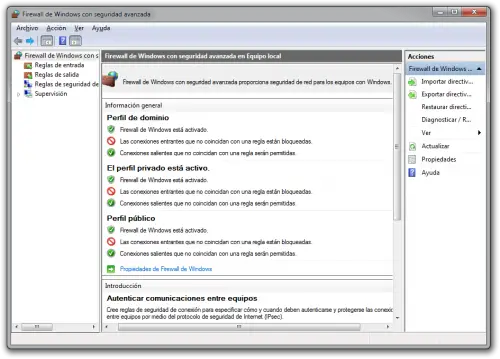
Activar la configuración de seguridad avanzada del firewall de Windows 7

Por Bulmaro Noguera el 5 de mayo del 2012 | 1 comentario

Entre las alternativas de seguridad más simples y ligeras que existen para elevar el nivel de seguridad en sistemas Windows, tenemos al firewall de Windows 7. A pesar de que es una aplicación simple, este cortafuegos es bastante eficiente y permite mantener un nivel de seguridad bastante bueno, que si es combinado con otros sistemas de seguridad, puede mantenernos alejados de ataques informáticos.

Firewall de Windows 7

El firewall de Windows 7, al igual que el de Windows Vista, cuenta con un apartado de seguridad avanzada que nos permitirá expandir el nivel de protección de este. El objetivo de este artículo, es enseñar a los usuarios novatos e intermedios la manera de activar la configuración de seguridad avanzada del firewall de Windows 7, de manera simple e intuitiva, de modo que puedan mantener sus equipos un poco más seguros de conexiones no autorizadas.

Continuar leyendo…

Categorías: Sistemas Operativos, Windows 7
Etiquetas: , , , ,

Habilitar menú para el inicio dual de dos sistemas operativos

Por Bulmaro Noguera el 30 de abril del 2012 | 1 comentario

Cuando instalamos dos o más sistemas operativos en ordenadores que tienen como sistema principal Windows 7, por lo general presentarán problemas al iniciar el sistema, a menos que se instale Linux y tengamos el LILO o Grump para crear un menú de selección de sistemas operativos. Si este no es nuestro caso y deseamos instalar otra versión de Windows en nuestro PC, es recomendable crear un menú de selección de sistemas para, de esta manera, asegurar que el inicio de Windows 7 u otro sistema sea eficiente y seguro. En este tutorial, veremos cómo habilitar el menú para el inicio dual de dos sistemas operativos en nuestro PC.

ordenadores duales

¿Por qué no inicia Windows 7 correctamente en sistemas duales?

Los últimos sistemas operativos de Microsoft, Windows Vista y Windows 7, cuentan con un sistema de inicio diferente al XP y versiones anteriores. Dicho sistema lleva por nombre Boot Configuration Database o BCD, este sistema es bastante diferente al Ntdlr y su archivo Boot.ini de las versiones anteriores de Windows, por lo tanto, al compartir el mismo disco duro, se puede generar un conflicto que impida un arranque exitoso del sistema.

Continuar leyendo…

Categorías: Sistemas Operativos, Windows, Windows 7
Etiquetas: , , ,

Qué hacer si Windows no se inicia correctamente

Por Bulmaro Noguera el 26 de abril del 2012 | 1 comentario

Si intentamos iniciar el equipo, y el ordenador levanta algún mensaje por pantalla que indica que Windows no puede arrancarse, este inconveniente puede presentarse por múltiples factores, que van desde un mal uso del equipo hasta ataques informáticos, por lo que hay que proceder con prudencia. Existen varias técnicas para realizar un rescate satisfactorio del sistema y poder arrancar Windows.

Logo de Windows

En el peor de los casos, podemos ingresar en modo de pruebas o de fallos para recuperar alguna información importante o tratar de respaldar el disco. También, tenemos la opción de utilizar software de reparación. En este artículo, veremos qué hacer si Windows no se inicia correctamente.

Continuar leyendo…

Categorías: Sistemas Operativos, Windows, Windows 7
Etiquetas: , , , , , ,

Cómo utilizar la opción de Programas predeterminados en Windows 7 para optimizar su uso

Por Francisco Ruiz el 20 de abril del 2012 | 3 comentarios

Dentro de las muchas opciones de configuración que existen dentro del panel de control de Windows 7, existe esta opción que en la mayoría de los casos es una gran desconocida por los usuarios mas básicos de este Sistema Operativo.

Desde esta opción ubicada en el Panel de control de nuestro Windows 7, podremos hacer cosas tan básicas e importantes como decirle a nuestro Sistema Operativo de qué manera tratar a los diferentes tipos de archivos con los que solemos trabajar habitualmente, así como la de asignar qué tipo de programa es el predeterminado para abrir cada uno de estos archivos.

Otra de las cosas importantes que podremos también hacer desde esta opción, será la de predeterminar de que manera actúa nuestro sistema cuando introducimos, por ejemplo, un CD, DVD, Pendrive o cualquier medio de almacenamiento externo, y qué hacer según los archivos que este contenga.

Programas predeterminados

Para acceder a esta opción, deberemos entrar desde el menú de inicio a Panel de control y después seleccionar Programas predeterminados, lo mas seguro es que al entrar en Panel de control, no encuentres esta opción por ningún lado, esto suele pasar porque Windows 7 viene predefinido su Panel de control para mostrar las vistas es modo Categorías,.

Continuar leyendo…

Categorías: Tutoriales, Windows 7
Etiquetas: , , ,

Restaurar sistema en Windows 7

Por Bulmaro Noguera el 14 de abril del 2012 | 2 comentarios

Windows 7 es la última evolución de Windows para ordenadores de sobremesa. Este sistema es mucho más estable y mejora la experiencia de Windows Vista, aunque siempre existen pequeños errores de ejecución que pueden hacer que el sistema colapse. Cuando se requiere restaurar el sistema, debemos seguir algunas pautas que nos permitirán obtener la configuración del sistema que requerimos. En este tutorial, veremos cómo restaurar el sistema en Windows 7, utilizando herramientas del mismo Windows.

como-restaurar-el-sistema-en-windows-7-1

Figura 1: Restaurando el sistema en Windows 7

Creando un punto de restauración en Windows 7

El primer paso para lograr restaurar el sistema ante cualquier eventualidad, es crear un punto de restauración, es decir, guardar una configuración del sistema que podamos volver a tener en caso de cualquier falla o de cambios inoportunos del sistema. Windows 7, al igual que sus predecesores, cuenta con una función que nos permitirá crear rápidamente estos puntos de restauración.

Continuar leyendo…

Categorías: Tutoriales, Windows 7
Etiquetas: , , ,

7zip; guía para utilizar ésta herramienta de compresión de archivos

Por Francisco Ruiz el 10 de abril del 2012 | 1 comentario

7zip, es una herramienta gratuita y multiplataforma, lo que significa que la tenemos disponible para todos los sistemas operativos. Con esta sensacional aplicación, indispensable para nuestro sistema operativo, conseguiremos gestionar todos los archivos comprimidos en una gran variedad de formatos, además, de como no, comprimir cualquier archivo que queramos.

Esta herramienta se hace ideal para todos aquellos que disponemos de cuentas gratuitas en páginas de descargas tipo Multiupload, ya que las cuentas gratuitas normalmente tienen un limite máximo de tamaño para la subida de archivos y, con 7zip podremos, creando varias partes de un mismo archivo comprimido, subirlo sin ningún problema.

En este sencillo tutorial, os enseñaré a instalarlo en nuestro sistema operativo Windows 7, y a dar los primeros pasos con este sensacional e indispensable programa.

Lo primero que deberemos hacer es obviamente bajarnos el ejecutable del programa para instalarlo en nuestro Windows 7, aunque el proceso es muy similar para otras versiones de Windows y, también, Linux y Mac.

Continuar leyendo…

Categorías: Software, Tutoriales, Windows, Windows 7
Etiquetas: , , , , , , , , , ,

Qué esperar de Windows 8

Por Bulmaro Noguera el 3 de abril del 2012 | 1 comentario

Los sistemas operativos de la casa Microsoft, se actualizan con cierta frecuencia, encontrándose siempre un cambio significativo en las nuevas versiones de los sistemas Windows.

Quienes utilizan el popular sistema operativo de Microsoft, tendrán la opción de instalar el nuevo Windows 8 en su versión no comercial, que se puede descargar desde los servidores de Microsoft en una versión Beta, en donde los usuarios podrán testear el sistema con comodidad en sus ordenadores. En este artículo, veremos qué esperar de Windows 8, así como los requerimientos de hardware mínimos necesarios para poder instalar el sistema y otras curiosidades sobre el tan esperado Windows 8.

WIndows 8

Figura 1: WIndows 8

Windows 8

Windows 8, una nueva versión de Windows, un sistema bastante completo que pretende mejorar la experiencia de Windows 7, y visto que el sistema de Microsoft se vio rezagado respecto a la tecnología táctil y al uso de tabletas, se ha decido apostar por un sistema que integre este tipo de tecnología y que pueda ser utilizado en ordenadores de sobremesa, portátiles y dispositivos estilo tablets.

Continuar leyendo…

Categorías: Sistemas Operativos, Windows
Etiquetas: , , , ,

Comprobar el estado de la memoria RAM en Windows 7

Por Bulmaro Noguera el 14 de marzo del 2012 | 1 comentario

Muchas veces, los fallos que puede presentar el ordenador vienen dados por algún inconveniente con la memoria RAM, sobre todo si notamos que el equipo tiende a re-iniciarse solo varias veces. Para verificar si el estado de la memoria RAM del equipo está en términos aceptables, debemos realizar un análisis detallado del dispositivo. Hoy, veremos cómo comprobar el estado de la memoria RAM en Windows 7.

Memoria RAM

Figura 1: Memoria RAM

Comprobando el estado de la memoria RAM en Windows 7

Existe una gran cantidad de programas orientados a realizar análisis de memoria RAM. Con dichas aplicaciones, podremos visualizar el buen funcionamiento del equipo y evitaremos fallos que puedan llegar a mayores.

Continuar leyendo…

Categorías: Hardware, Windows, Windows 7
Etiquetas: , , , ,