Roberto | 27 Febrero, 2010
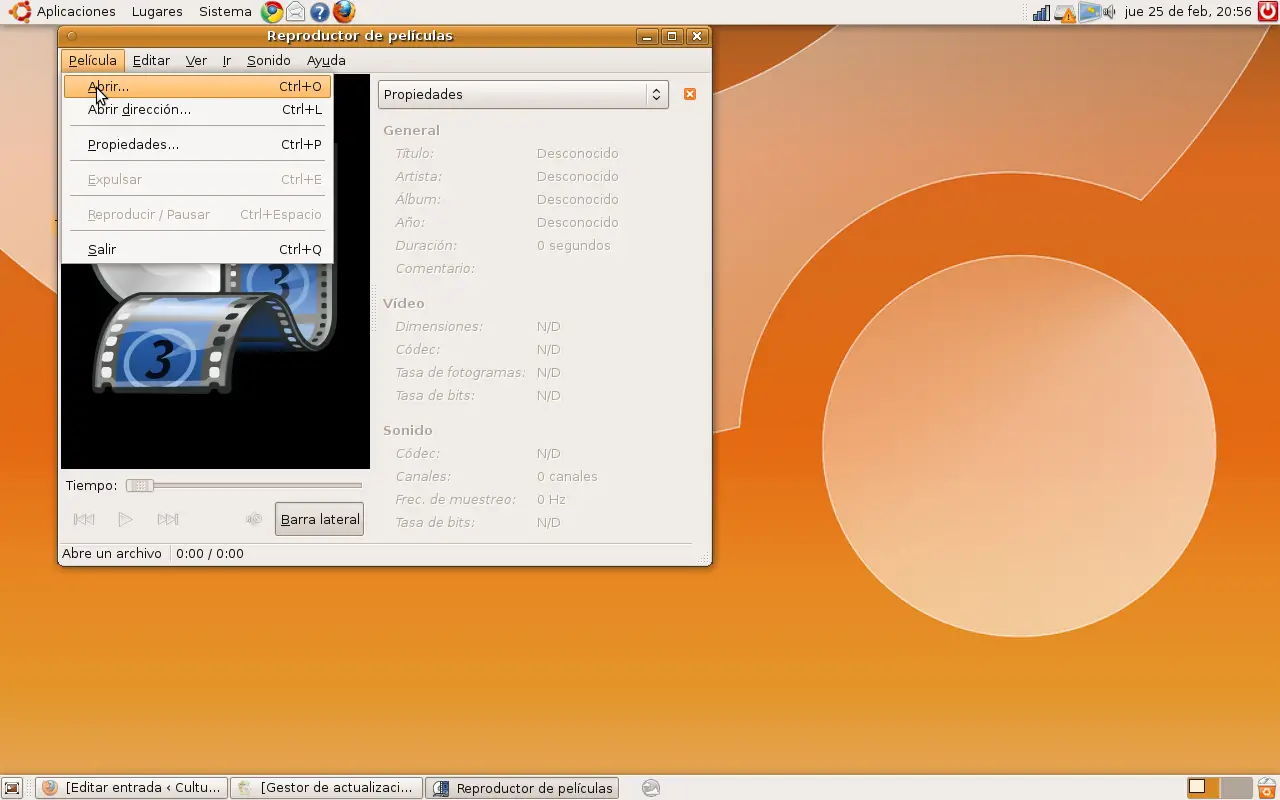
Regularmente las personas que manejan equipos de computo están acostumbrados a reproducir películas en DVD de la manera sencilla; es decir, solo insertar el disco y abrir el reproductor para después disfrutar la función.

La situación expuesta arriba suele ser la más común, ésto debido a que en la mayoría de los equipos de fabrica e incluso en aquellos que no son de fabrica pero que cuentan con una versión de Windows reciente (Vista y Seven), es tan simple como introducir el disco al ordenador. Dicha situación es un poco distinta en ordenadores con sistemas operativos con Linux y por ende, Ubuntu.
Como en Windows, las versiones de Ubuntu más nuevas (Lynx por ejemplo) ya tienen instalados los codecs correspondientes para poder visualizar películas en formato DVD, pero en aquellos que no, se tienen que descargar los paquetes adecuados para que esto (ver películas dvd) pueda pasar.
Continuar leyendo
Rodrigo | 1 Febrero, 2010
Hemos instalado una versión de Linux dentro del sistema operativo que tenemos instalado en nuestro ordenador, en pasos bastante sencillos y que merece la pena seguirlos para probar la eficiencia de cada una de sus aplicaciones para con nuestro trabajo.

Pero es obligación nuestra concluir las ventajas y desventajas que existen al emular un sistema operativo dentro de otro, algo que inclusive los mismos desarrolladores de Ubuntu presta a los usuarios a manera de una prueba de su software con su LiveCD.
Continuar leyendo
Roberto | 14 Octubre, 2009
Ya explicamos como configurar y asignarle recursos a una máquina virtual creada con VirtualBox, así como también iniciarla.

En esta parte, explicaremos el proceso que falta: instalar Ubuntu en Windows XP utilizando una máquina virtual creada con VirtualBox. Para ser sincero, es bastante sencillo (sólo son siete pasos) ya que como ya casi en todos los sistemas operativos modernos el proceso se realiza en base a un asistente que nos guiará en toda la instalación.
Iniciaremos en donde nos quedamos en la primera parte (el booteo de Ubuntu en la máquina virtual). Aquí seleccionaremos el idioma de la instalación presionando la tecla “F2″ y eligiendo el idioma deseado, en nuestro caso es Espanol.
Continuar leyendo
Roberto | 5 Octubre, 2009
Al hablar sobre las maneras de instalar un programa/aplicación en Ubuntu descubrimos que se puede hacer de dos maneras, ya hablamos anteriormente acerca de Synaptics y en esta ocasión mencionaremos un poco sobre cómo hacerlo desde la terminal.

La terminal, vendría siendo masomenos como la ventana de comandos (ms-dos) en Windows, pero ésta es mucho más potente en Linux. Prácticamente se puede hacer de todo, claro, teniendo los conocimientos necesarios.
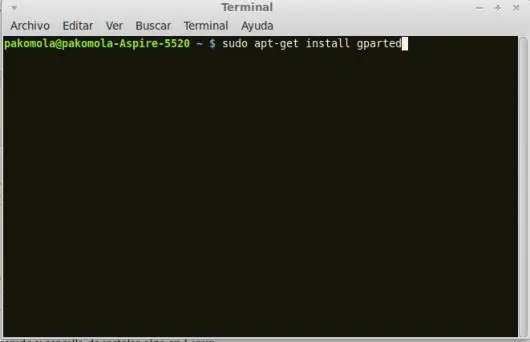
Para instalar un programa desde la terminal de Ubuntu 9.04 (Linux), será necesario utilizar el comando aptitude, el cual sirve para manejar paquetes. Entre los usos que se le pueden dar a este comando u orden están los de install, update, remove, entre otros.
Por ejemplo, para instalar algún programa será necesario ejecutar en la terminal (Aplicaciones>Accesorios>Terminal) el siguiente comando:
sudo aptitude install programa
En donde programa será la aplicación que deseemos instalar.
Cabe mencionar que para el uso de aptitude el sistema se basará en el archivo sources.list es utilizado como un localizador de paquetes, es decir, ahí es donde se guarda en que parte se encuentran los paquetes que se instalarán.
Por ejemplo, al instalar Chrome, Firefox, Gimp, etc… El sistema buscará en el fichero sources.list dónde descargarlo para después, instalarlo. Es ahí en donde se deben de agregar “las fuentes” para instalaciones futuras de programas que no estén agregados de forma predeterminada en el sistema.
Roberto | 5 Octubre, 2009
El Messenger es uno de los programas más utilizados para comunicarse hoy en día, el programa oficial (Windows Live Messenger solo está disponible para Windows pero afortunadamente podemos disfrutar de este servicio en cualquier sistema operativo utilizando distintas alternativas.

Para instalar el Messener utilizaremos aptitude install, para instalar el programa emesene (una de las equivalencias al Windows Live Messenger en Linux) sería de la siguiente manera:
Continuar leyendo
Roberto | 5 Octubre, 2009
Ya en alguna ocasión mencionamos las maneras en las que se puede instalar algún programa en Ubuntu, que se resume en base a la terminal o bien, el gestor Synaptic.
Siendo ésta última la más sencilla a utilizar, ésto debido a su gran facilidad de uso y su gran parecido a la forma en que se instala un programa en Windows (con unos cuantos clics). A continuación se muestra la manera de instalar algún programa que esté en el gestor Synaptic en unos cuantos pasos:
- Ir al Menú Sistema y navegar hasta administración para después seleccionar Gestor de Paquetes Synaptic (se requiere contrasena)
- Una vez dentro, el sistema buscará actualizaciones y en caso de tener algunas, las descargará. En sí, la ventana se compone de dos pares principales, en el lado izquierdo se puede navegar o filtrar los paquetes que estan disponibles en la distribución, permitiendo mostrar (hacer filtro) los programas que están instalados, los que no estan, los actualizables, todos, entre otros. O en caso de que quieras hacer un poco más rapido el asunto, siempre esta la posibilidad de buscar algún elemento en la lista.
- Después de tener en “la mira” el elemento/programa que se quiera instalar, bastará con darle clic derecho y seleccionar la opción “marcar para instalar”, en caso de que el programa necesite algunos componentes extras puede aparecer una pantalla que nos advierta de eso, con decirle que también los instalaremos todo irá bien.

- Por último, para concretar los camios, sólo bastará con pulsar el botón de “Aplicar” y listo, dejaremos al gestor aplicar nuestros cambios.

Con esos sencillos pasos se podrá instalar cualquier programa disponible en el gestor Synaptic, cabe destacar que se pueden anadir más repositorios (listas de fuentes) para poder tener más programas en la lista y así, extender un poco más el rango de programas que se puedan instalar.
Una cosa interesante es que este tipo de paquetes (Synaptic) es la manera perfecta para llevar un poco mejor la transición de Windows a Ubuntu ya que su facilidad de uso es enorme, sin duda una buena manera de pensar en los usuarios nuevos por parte de la comunidad de desarrolladores de este sistema.
Rodrigo | 28 Septiembre, 2009
Seguro que ésta es la pregunta más frecuente que pueden llegar a tener muchos usuarios en un momento determinado pues a pesar de que su equipo lleva poco tiempo de uso, el usuario ha podido notar que cada operación en el mismo es cada día más lento.

Alguién podría pensar que el sistema operativo se corregirá luego de instalarlo de nuevo, es decir, tener que formatear al disco duro y re-instalar el sistema operativo, pero así mismo podrá el usuario observar que el sistema operativo basado en Microsoft Windows sigue lento con el pasar de las semanas de uso.
Continuar leyendo
Roberto | 23 Septiembre, 2009
A pesar de que Windows es el sistema operativo más utilizado hoy en día, muchas personas están explorando otros sistemas que tienen bastante potencial, entre ellos está Ubuntu.

Por estos rumbos, se suele hablar poco sobre este sistema pero cabe destacar el potencial que éste tiene, y además, el avance que se le da día con día a su interfaz gráfica para hacerla más amigable –con esto me refiero a hacerle las cosas más fáciles al usuario. Ha sido bastante el cambio que este sistema ha tenido, entre los que destacan los controladores nativos (que los detecta automáticamente) -que es algo que comúnmente con lo que más se tiene problemas-, la interfaz gráfica haciéndola aún más fácil de navegar con ventanas al más puro estilo de Windows, entre otras no menos importantes.
Para instalar un programa en Ubuntu no es necesario tener amplia experiencia en el uso de ordenadores, es como en Windows, se puede hacer por el modo fácil o el modo «práctico». Al final, termina siendo lo mismo.
Continuar leyendo