Agregar un control del brillo de pantalla al escritorio de Ubuntu
Cambiar el brillo de pantalla no es una actividad complicada o que demande demasiado tiempo, aunque en Ubuntu no es tan sencilla como debería. Si los atajos de teclado no están configurados o no funcionan, para subir o bajar el brillo hay que ingresar a Configuración del Sistema | Brillo y bloqueo, lo que resulta poco práctico.
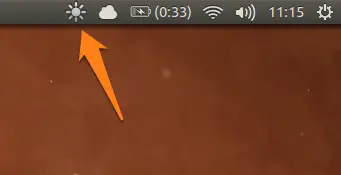
Una buena solución es agregar un control de brillo al escritorio de Ubuntu. Es un procedimiento muy sencillo y a continuación les mostraremos cómo hacerlo. Lo único que necesitaremos es un applet llamado Indicator Brightness. Es muy fácil de usar y funciona con Ubuntu 11.10 ó superior.

El indicador de brillo es accesible con un click.
Para instalarlo abrimos la Terminal y tipeamos:
Continuar leyendo…
Categorías: Linux, UBUNTU
Etiquetas: Añadir control de brillo, brillo, control de brillo, control de brillo en pantalla, indicator brightness, Linux, UBUNTU
Agregar o quitar programas al inicio de Ubuntu
Ubuntu es un gran sistema operativo y es mi distribución Linux preferida. La plataforma desarrollada por Canonical suma muchos entusiastas y cada vez son más quienes se animan a usarla. Si recién están dando sus primeros pasos en Ubuntu, es probable que todavía no conozcan sus opciones a fondo.
En este post aprovecharemos para mostrarles cómo configurar el software que se inicia junto a Ubuntu. Es decir, les mostraremos cómo agregar o quitar programas que se ejecutan desde el arranque del sistema operativo. Es un proceso muy sencillo y que les puede resultar de gran ayuda.

Si están utilizando Ubuntu con la interfaz Unity, el primer paso es abrir el HUD, tipear Aplicaciones al inicio e ingresar en dicha sección.
Continuar leyendo…
Categorías: Linux, UBUNTU
Etiquetas: agregar o quitar programas, aplicaciones al inicio, inicio, inicio de ubuntu, Linux, Software, UBUNTU
Cómo instalar paquetes deb sin depender del Centro de Software de Ubuntu
Las distribuciones Linux basadas en Debian, utilizan paquetes de software con extensión .deb. Desde la versión 10.10 en adelante, Ubuntu ha implementado un completo Centro de Software para la descarga e instalación de aplicaciones. Es un recurso muy bueno, especialmente para usuarios novatos que no se sienten del todo cómodos con la línea de comandos.
Los paquetes deb de muchos programas (Google Chrome, por ejemplo), también pueden ser descargados desde sus correspondientes sitios oficiales. Sin embargo, al ejecutarlos la instalación vuelve a caer en manos del Centro de Software, que es bastante lento y a veces sufre inestabilidades.
Para instalar paquetes deb rápidamente y sin depender del Centro de Software, tenemos que usar un pequeño programa llamado GDebi. Es una herramienta muy conocida en el “mundo Ubuntu”, ya que fue incluida por defecto en la distribución de Canonical hasta los cambios en la versión 10.10. Nuestro primer paso es abrir la Terminal e ingresar el siguiente comando: sudo apt-get install gdebi
Categorías: Linux, UBUNTU
Etiquetas: Centro de Software, Centro de Software de Ubuntu, deb, GDebi, instalar paquetes deb, Linux, paquetes deb, Software, UBUNTU
Cómo Particionar disco duro desde Linux
Si bien en un tutorial anterior os enseñé como particionar un disco duro usando herramientas propias de Windows 7, en la guía que a continuación os invito a seguir, os enseñare a hacer lo propio a los usuarios de sistemas operativos basados en Linux, sea cual sea tu distribución.
Si bien yo lo voy a realizar usando una distribución basada en Ubuntu, vosotros lo podréis realizar desde la distribución que queráis, solo deberéis de cambiar algunas cosas a la hora de bajarnos el programa que utilizaremos para la tarea.

Instalando G-parted
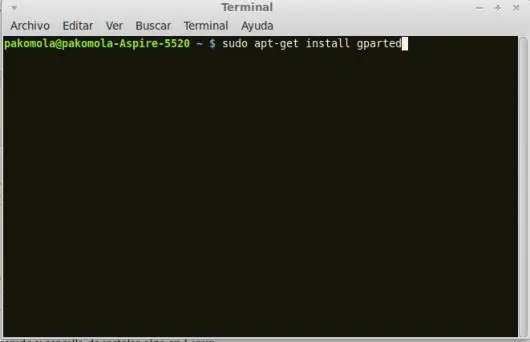
Este programa lo podremos descargar e instalar desde su propia web, o desde el propio centro de descargas de tu distribución Linux favorita, el centro de descargas no es ni mas ni menos que la tienda de aplicaciones que este tipo de sistemas operativos ponen a nuestra disposición.
Continuar leyendo…
Categorías: Tutoriales, UBUNTU
Etiquetas: código abierto, Como particionar un disco duro desde Linux, Descargar G-parted, disco duro, Download G-Parted, G-parted, Linux Mint, Open Source, pendrive, tarjeta de memoria, tutorial, tutorial paso a paso, UBUNTU
Cómo Grabar una distro Linux Live cd en un Pendrive para probarla sin necesidad de instalación
Las distribuciones Linux que existen hoy en día, son completísimos sistemas operativos con unos avances que han revolucionado el mundo de la informática, además, disponemos de cientos de distribuciones diferentes en todos los idiomas posibles con miles de programas gratuitos.
En un principio, cuando estas distribuciones salieron a la luz hace ya una pila de años, debías tener conocimientos básicos de informática para poder defenderte con ellas, ahora son sistemas operativos mas fáciles e intuitivos que sistemas otros SO como Windows y, su interfaz gráfica y efectos de escritorio, nos ofrecen una experiencia digna de mencionar.

Muchos usuarios básicos de sistemas operativos como Windows, no se atreven a probar otros SO porque piensan que deben ser técnicos en informática o que están pensados para un cierto perfil profesional, pero esto hace tiempo que dejo de ser así, y las mejores distros de Linux que encontramos de forma totalmente gratuita en la red, cuentan hasta con asistentes de instalación que automatizan al máximo la instalación de estos sensacionales sistemas operativos.
Continuar leyendo…
Categorías: Linux, Tutoriales, UBUNTU
Etiquetas: Como crear Pendrive autobooteable, como grabar Ubuntu en un USB, Descargar Ubuntu, Descargar Unetbooting, Grabar ubuntu en un Pendrive, Instalar Ubuntu desde Pendrive, Probar live CD de Ubuntu sin necesidadde instalar
¿Ubuntu es mejor que Windows 7? (II)
Viene de: ¿Ubuntu es mejor que Windows 7? (I)

Figura 1: Ubuntu
En la primera parte de este post, estuvimos hablando sobre los sistemas operativos Windows 7 y Ubuntu, sus principales características, algunos pros y contras y los factores a tener en cuenta al escoger el sistema operativo que vamos a instalar en nuestro PC.
En esta segunda parte, estaremos viendo los rendimientos de cada uno de estos sistemas y otras variables que afectan el sujetivo término de “Mejor sistema operativo”.
Proceso de instalación
En el proceso de instalación, tenemos una ventaja amplia para Ubuntu, ya que además de ser mucho más sencillo, es mucho más rápido que el de Windows 7, apenas se tarda unos 15 minutos en completar la instalación, mientras que Windows 7 requiere por lo menos unos 23 minutos.
Espacio de disco duro requerido
En cuando a espacio de uso del disco duro, Linux gana claramente, Ubuntu apenas requiere un poco más de 2.3GB (versión 8.10), mientras que Windows 7 necesita unos 7.9GB, si se trata de la versión de 32 bits, y 11.9GB para la versión de 64 bits.
Continuar leyendo…
Categorías: Informática, Linux, UBUNTU, Windows 7
Etiquetas: comparar Ubuntu vs Windows, elegir sistema operativo, Linux, rendimiento del sistema, Windows 7
¿Ubuntu es mejor que Windows 7? (I)

Figura 1: Logo de Ubuntu
Muchos usuarios se preguntan qué sistema operativo es mejor que otro y si deben instalar una plataforma u otra. La respuesta a esta pregunta es compleja y muy subjetiva, ya que el término “mejor” puede interpretarse de muchas formas y a fin de cuentas, es el mismo usuario el que tomará la decisión sobre qué es lo mejor para él.
Se deben tomar en cuenta una gran cantidad de factores, como precio, tiempos de carga y descarga, arranque, apagado, drivers, disponibilidad de soporte, mejor aprovechamiento de recursos, facilidad de instalación, seguridad, entre muchas otras.
Cada sistema tiene sus pros y sus contras y sus seguidores y detractores. En este post, hablaremos sobre Ubuntu (Una famosa distribución Linux) y Windows 7 y resaltaremos sus pros, sus contras y su rendimiento.
Windows 7
Comencemos con el sistema operativo Windows 7, considerado por muchos el estándar en informática moderna. Este sistema presenta mejoras considerables frente a la versión Vista y, obviamente, muchas sobre XP.
Continuar leyendo…
Categorías: Informática, Linux, UBUNTU, Windows 7
Etiquetas: desempeño del sistema, elegir sistema operativo, rendimiento del sistema operativo, UBUNTU, Windows 7
¿Por qué decir “GNU/Linux” en vez de “Linux”?
GNU/Linux es el nombre que todos deberíamos utilizar para referirnos en general a cualquier distribución basada en sistemas Unix y que este bajo la licencia de GNU de la FSF (Free Software Fundation).

Ya desde hace un tiempo ha habido polémica, pues los creadores del sistema GNU creen que no se hace suficiente reconocimiento al sistema como tal si no más bien lo hacen de una forma errónea. Esto se debe a que la gente suele llamar Linux a cualquier distribución, pero en realidad deberían llamarse GNU/Linux, pues si nos referimos solo a Linux como tal nos estamos refiriendo solo al núcleo, es decir solo a una parte del sistema sin tener en cuenta que el sistema GNU también juega un papel muy importante.
Un estudio realizado demuestra que la mayoría de gente suele confundir estos términos, por lo que Richard Stallman, fundador de la Free Software Fundation, en cada una de sus exposiciones recuerda a la gente que el sistema como tal debe llamarse por su nombre; aunque algunas personas afirman que lo llaman “Linux” pues es un nombre más corto pero que aún así hacen referencia al sistema GNU como tal.
Vía: GNU.org
Categorías: Informática, Linux, UBUNTU
Etiquetas: distribución, GNU, Linux, nombre
Virtualizar Ubuntu en Windows XP con Virtual Box (parte dos)
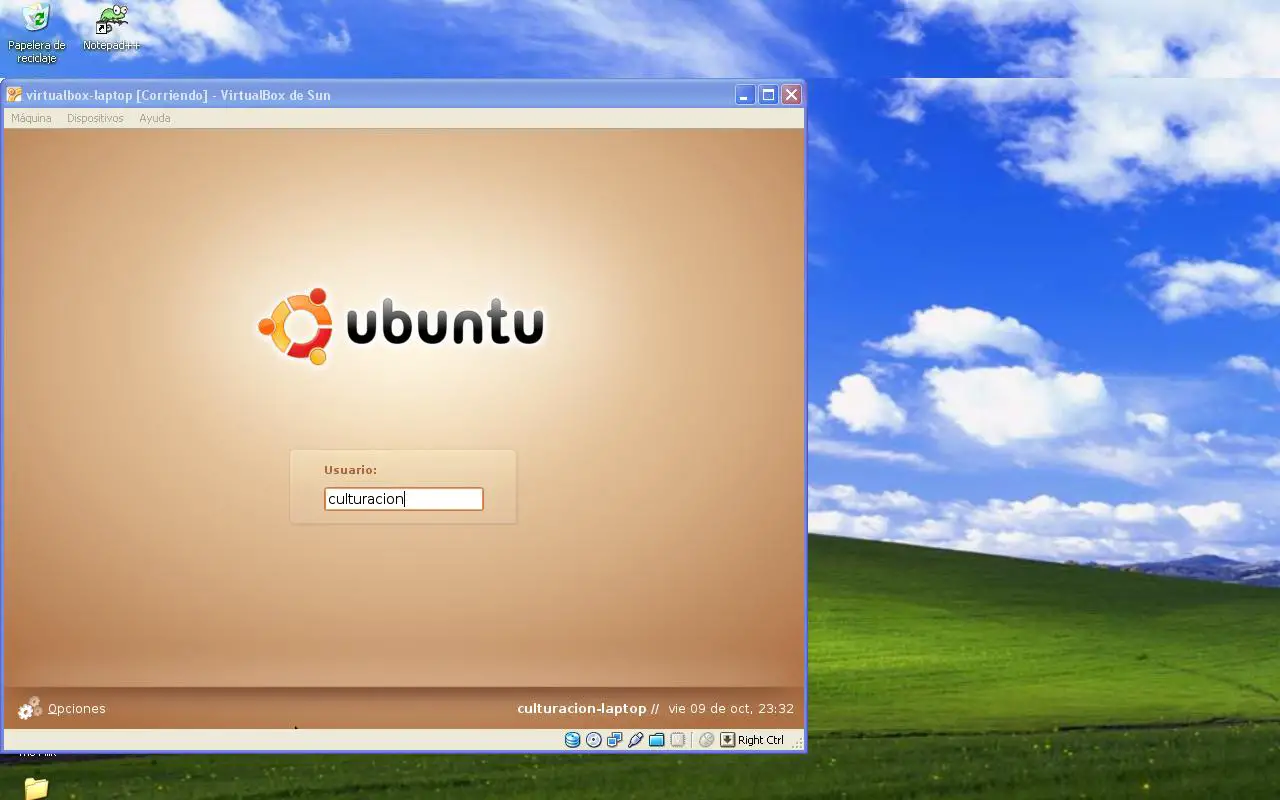
Ya explicamos como configurar y asignarle recursos a una máquina virtual creada con VirtualBox, así como también iniciarla.
En esta parte, explicaremos el proceso que falta: instalar Ubuntu en Windows XP utilizando una máquina virtual creada con VirtualBox. Para ser sincero, es bastante sencillo (sólo son siete pasos) ya que como ya casi en todos los sistemas operativos modernos el proceso se realiza en base a un asistente que nos guiará en toda la instalación.
Iniciaremos en donde nos quedamos en la primera parte (el booteo de Ubuntu en la máquina virtual). Aquí seleccionaremos el idioma de la instalación presionando la tecla “F2″ y eligiendo el idioma deseado, en nuestro caso es Espanol.
Categorías: Tutoriales, UBUNTU, Windows
Etiquetas: máquina virtual, UBUNTU, virtual, virtualbox, virtualizar, windows XP
Cómo instalar un programa en Ubuntu usando la terminal
Al hablar sobre las maneras de instalar un programa/aplicación en Ubuntu descubrimos que se puede hacer de dos maneras, ya hablamos anteriormente acerca de Synaptics y en esta ocasión mencionaremos un poco sobre cómo hacerlo desde la terminal.
La terminal, vendría siendo masomenos como la ventana de comandos (ms-dos) en Windows, pero ésta es mucho más potente en Linux. Prácticamente se puede hacer de todo, claro, teniendo los conocimientos necesarios.
Para instalar un programa desde la terminal de Ubuntu 9.04 (Linux), será necesario utilizar el comando aptitude, el cual sirve para manejar paquetes. Entre los usos que se le pueden dar a este comando u orden están los de install, update, remove, entre otros.
Por ejemplo, para instalar algún programa será necesario ejecutar en la terminal (Aplicaciones>Accesorios>Terminal) el siguiente comando:
sudo aptitude install programa
En donde programa será la aplicación que deseemos instalar.
Cabe mencionar que para el uso de aptitude el sistema se basará en el archivo sources.list es utilizado como un localizador de paquetes, es decir, ahí es donde se guarda en que parte se encuentran los paquetes que se instalarán.
Por ejemplo, al instalar Chrome, Firefox, Gimp, etc… El sistema buscará en el fichero sources.list dónde descargarlo para después, instalarlo. Es ahí en donde se deben de agregar “las fuentes” para instalaciones futuras de programas que no estén agregados de forma predeterminada en el sistema.
Categorías: Informática, Linux, UBUNTU
Etiquetas: Informática, UBUNTU